

27 november 2026 · Retail & Distributie
Serienummers in Odoo vastleggen bij ontvangst, productie of uitlevering.
Stel per bewerkingstype in waar Odoo nieuwe serienummers mag aanmaken en waar je bestaande nummers gebruikt. Met een leveranciersmelding zie je waarom het moment van registreren bepaalt welke exemplaren je bij klanten en in het magazijn kunt terugvinden.
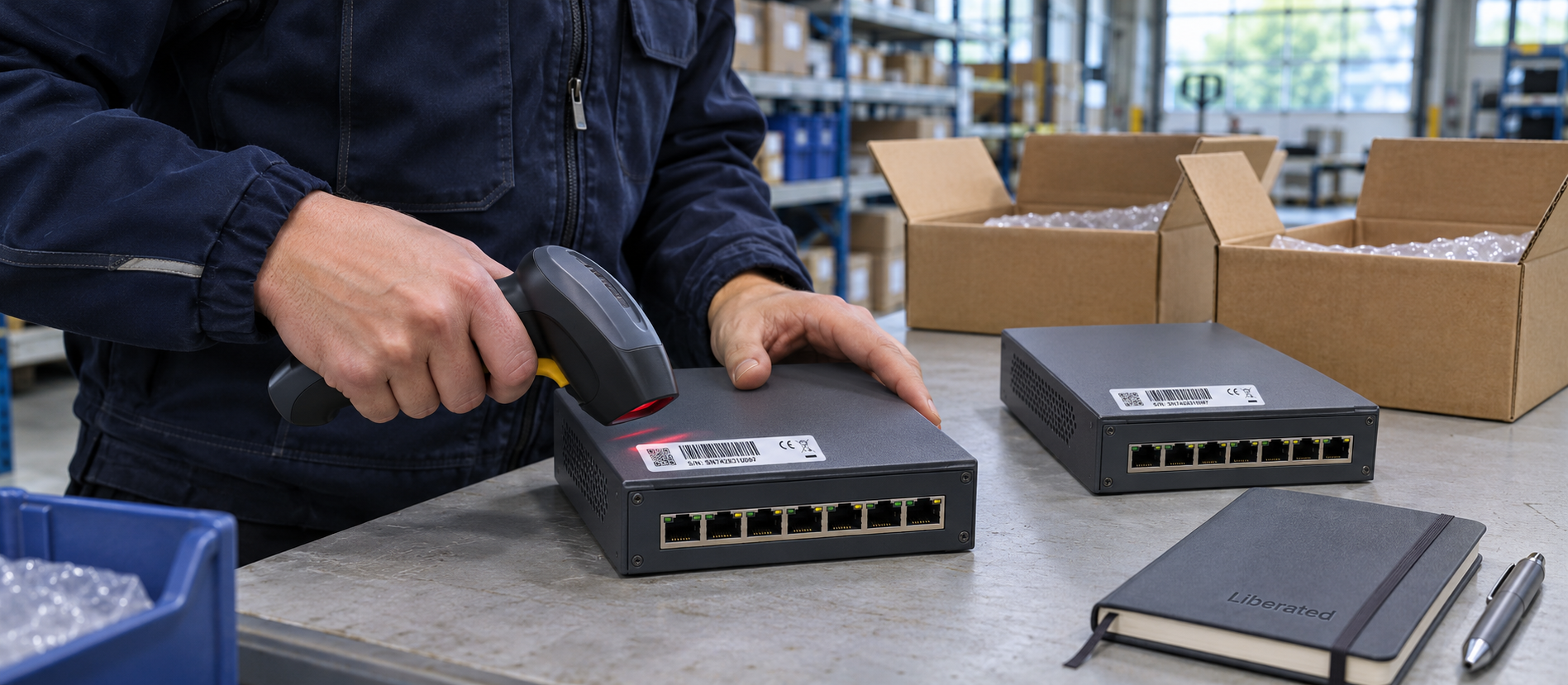
Een groothandel ontvangt hetzelfde model netwerkapparaat in twee zendingen. Uit de eerste zending is één apparaat verkocht, de rest ligt nog in het magazijn. Dan meldt de leverancier een defect bij serienummers NX-0410 en NX-0411. Je wilt direct twee dingen weten. Wie heeft NX-0410 gekregen? En in welk vak ligt NX-0411?
Had je beide nummers bij ontvangst gescand, dan kun je in Odoo de levering van het eerste apparaat opzoeken en de voorraadlocatie van het tweede controleren. Odoo kan je tot in het juiste vak brengen als Opslaglocaties aanstaat, het vak als locatie is ingericht en je de verplaatsingen tot op dat niveau boekt. Heb je NX-0410 pas bij uitlevering geregistreerd, dan kun je via die levering de klant vinden. Voor NX-0411 moet je de labels in het magazijn controleren zolang de voorraad zonder serienummers is geboekt. De eerdere ontvangst van NX-0410 blijft in dat geval zonder serienummer geboekt. Odoo over serienummers en traceerbaarheid.
Stel per bewerkingstype in wat je medewerkers mogen invoeren
Activeer Partijen & serienummers in Voorraad → Configuratie → Instellingen. Zet op het voorraadproduct Traceren op Op uniek serienummer. Open daarna Voorraad → Configuratie → Bewerkingsoorten en kies het type dat jouw magazijn gebruikt. Daar vind je Maak nieuw (Create New) en Bestaande gebruiken (Use Existing ones). Odoo over instellingen per bewerkingstype.
| Moment | Zo richt je het in | Wat leg je vast? |
|---|---|---|
| Bij ontvangst | Zet Maak nieuw aan en Bestaande gebruiken uit op het ontvangsttype als je het nummer in Details wilt typen. Zet bij de levering Bestaande gebruiken aan en Maak nieuw uit. | Hetzelfde exemplaar is gevolgd vanaf de ontvangst. Registreer het bestaande nummer ook bij de interne verplaatsingen die je wilt kunnen terugzien. |
| Bij productie | Ken het eindproduct een serienummer toe op de productieorder. Kies op de levering het bestaande nummer dat op het afgewerkte apparaat staat. | Het serienummer is gekoppeld aan de geboekte productie. Registreer de nummers van gebruikte onderdelen om hun herkomst op productieniveau te kunnen terugzoeken. |
| Pas bij uitlevering | Zet beide opties uit op Ontvangsten en op elk voorafgaand bewerkingstype waarop je zonder nummer wilt boeken, zoals een pick- of pakstap. Zet op het leveringstype Maak nieuw aan en Bestaande gebruiken uit om het nummer in Details te typen. | Vanaf de geboekte levering kun je het verzonden exemplaar opzoeken. Voorafgaande bewegingen die zonder nummer zijn geboekt, blijven buiten die serienummerhistorie. |
Maak nieuw staat voor het aanmaken van een nummerrecord in Odoo. Heeft de fabrikant al een nummer op het apparaat gezet, voer dan dat nummer in. Een eigen gegenereerd nummer is vooral praktisch als je ook zelf het identificatielabel aanbrengt. De instellingen gelden voor het hele bewerkingstype. Controleer dus ook welke andere producten via dat type lopen voordat je de vinkjes wijzigt. Odoo over serienummers in Barcode, Odoo-broncode over invoer in de detailregels.
Wil je bij eigen productie precies weten welk onderdeel in welk afzonderlijk apparaat zit, leg het verbruik dan per exemplaar vast. Bij meerdere apparaten op één productieorder kan Odoo hetzelfde gezamenlijke verbruik aan hun serienummers koppelen. Odoo-broncode over de koppeling van eindproducten en verbruik.
Geef bestaande voorraad een duidelijk startpunt
Liggen er al apparaten zonder geregistreerd serienummer, tel ze dan per locatie en lees de fysieke labels af. Bij de overstap op serienummerregistratie beschrijft Odoo twee voorraadcorrecties. Je boekt de voorraadregels zonder nummer naar nul en zet dezelfde fysieke stuks terug op hun werkelijke locatie, één stuk per serienummer. Controleer daarna of de aantallen per locatie gelijk zijn gebleven en elk exemplaar onder zijn eigen nummer staat. Vanaf die correctie kun je de bestaande stuks in de voorraad terugvinden op serienummer. Odoo over het toewijzen van serienummers aan bestaande voorraad.
Speel de leveranciersmelding na
Ontvang in een testomgeving NX-0410 en NX-0411 samen en laat een tweede zending met hetzelfde model binnenkomen. Lever NX-0410 uit aan een testklant en laat NX-0411 in het magazijn staan. Gebruik dezelfde bewerkingstypes en tussenstappen als in je magazijn. Laat een collega daarna vanuit de twee nummers de afgeronde levering en de voorraadlocatie opzoeken via Voorraad → Producten → Partijen/Serienummers. Zet de bewerkingstypes voor de tweede ronde om volgens de rij Pas bij uitlevering en herhaal de proef met een tweede testproduct. Vergelijk welke ontvangsten, locaties en leveringen je per exemplaar kunt herleiden. Odoo over het voorraad- en traceerbaarheidsoverzicht.
Kies ontvangstregistratie als je bij een leveranciersmelding zowel klanten als actuele voorraad per serienummer moet kunnen vinden. Voor eigen productie begint die keten op de productieorder. Als je alleen bij service wilt terugzoeken welk apparaat je hebt verstuurd, kan registratie bij uitlevering voldoende zijn.
Branche: Retail & Distributie
Benieuwd of we jouw vraagstuk kunnen beantwoorden?
Plan een vrijblijvend gesprek met een van onze consultants.