

20 november 2026
Pakbonnen herkennen met AI in Odoo 20 Documenten.
Laat Odoo 20 pdf’s in een map van Documenten beoordelen en herkenbare pakbonnen een label geven. Met een pakbon, een factuur en een gemengde pdf test je welke bestanden direct herkenbaar zijn en welke om een handmatige controle vragen.
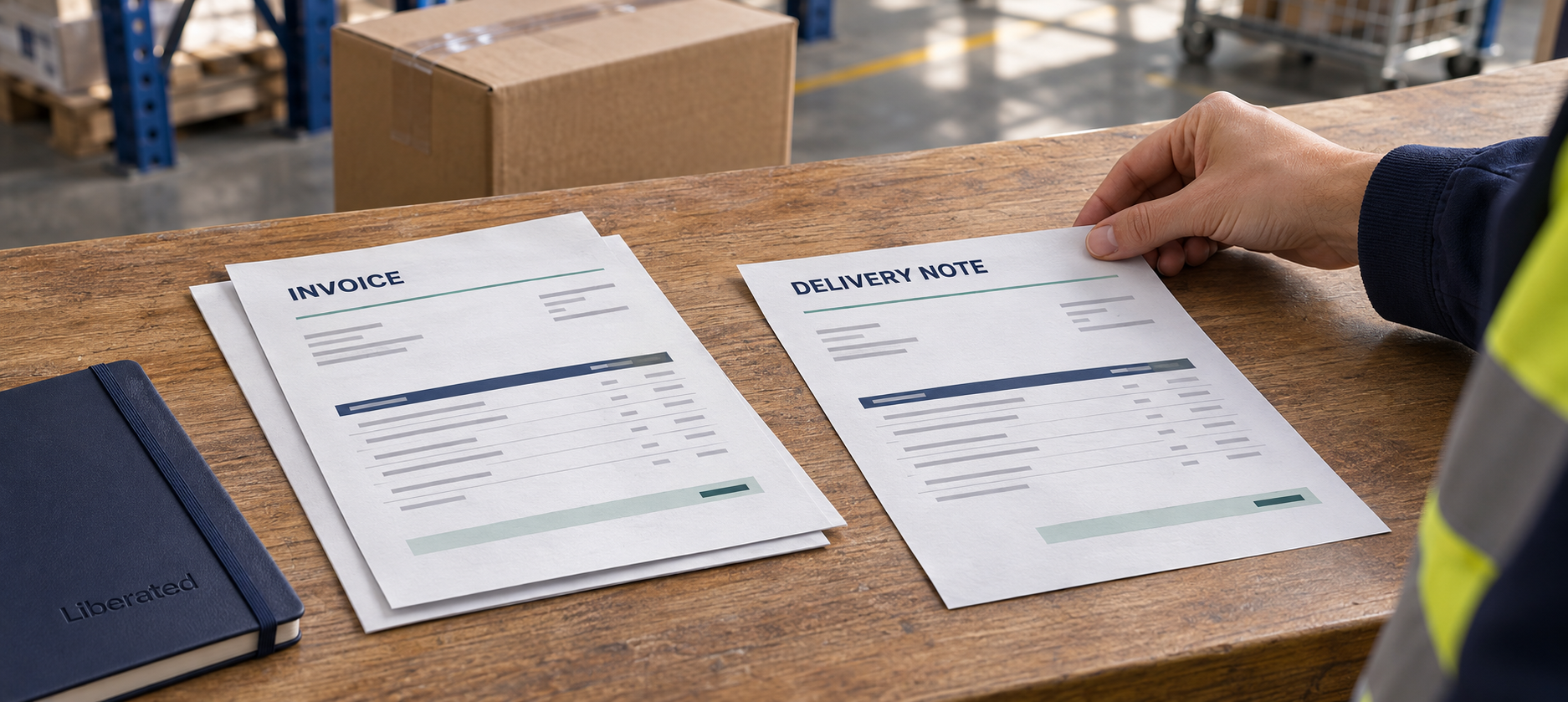
Een leverancier stuurt SCAN001.pdf. Bij de ene levering bevat die scan alleen een pakbon, bij de volgende zit er ook een factuur in. Wie zoekt op bestandsnaam moet beide bestanden openen. In Odoo 20 kun je de AI-sorteerfunctie van Documenten de inhoud laten beoordelen en een label laten toevoegen. Je houdt de pdf’s bij elkaar en filtert op de documenten die je nodig hebt. Odoo 20 over automatisch sorteren
Richt één proefmap in
Gebruik Odoo 20 Enterprise met Documenten en de AI-sorteerfunctie. Controleer vóór de proef of Odoo AI werkt in je database en of er AI-tegoed beschikbaar is. Laat een Odoo-systeembeheerder de sortering instellen. De instelling geldt per map. Maak in Documenten een map Proef leveranciersdocumenten, zodat je met voorbeelddocumenten kunt werken. De stappen hieronder gebruiken de Engelse schermnamen. Odoo 20 over de voorwaarden voor AI-sortering · Odoo over AI-tegoed · Odoo-edities
- Laat een beheerder van Documenten via Documents → Configuration → Tags de labels
Pakbon,FactuurenNakijkenaanmaken. Gebruik diezelfde namen in de opdracht aan AI. Odoo 20 over labels - Selecteer de proefmap en kies in het actiemenu Auto-sort (AI Auto-sort in de handleiding). Vervang de eventuele voorbeeldopdracht door de instructie hieronder. Odoo 20 over de sorteeropdracht
- Kies bij What actions can the AI take? alleen de actie om labels toe te voegen (AI Tool: Add Tags). Haal eventueel voorgeselecteerde acties weg en sla op. In deze proef mag de sorteerregel uitsluitend labels toevoegen. Het boeken van een ontvangst of factuur gebeurt in het gebruikelijke proces. Odoo 20 over AI-acties en hun gereedschappen
Geef de AI herkenningspunten uit de pdf
Een bestelnummer kan op beide documenten staan. Kijk daarom naar het soort gegevens in de pdf. Een pakbon beschrijft wat is geleverd en in welke aantallen. Op een factuur zijn een factuurnummer en een te betalen bedrag herkenningspunten. Gebruik bijvoorbeeld deze opdracht en pas de herkenningspunten aan op de documenten van je eigen leveranciers.
Voeg alleen een proeflabel toe als het bestandstype pdf is. Beoordeel de inhoud en kies precies één van deze bestaande labels.
Pakbonbij een afzonderlijk leverdocument, bijvoorbeeld met de titel ‘Pakbon’ of ‘Delivery Note’ en een overzicht van geleverde artikelen en aantallen.Factuurbij een afzonderlijke factuur, bijvoorbeeld met ‘Factuur’ of ‘Invoice’, een factuurnummer en een factuurtotaal of te betalen bedrag.Nakijkenals beide documentsoorten in één bestand staan, als de tekst te slecht leesbaar is of als het documenttype onzeker blijft.Gebruik een bestandsnaam of bestelnummer nooit als enige aanwijzing.
De regel voor gemengde pdf’s bouwt voort op het voorbeeld in de Odoo-handleiding, waarin AI een bestand markeert zodat iemand het handmatig kan splitsen. Odoo 20 over de sorteeropdracht
Controleer ook wat in de inbox achterblijft
Upload na het opslaan drie nieuwe proefbestanden, bijvoorbeeld met neutrale namen als scan-01.pdf, scan-02.pdf en scan-03.pdf. De tabel geeft de gewenste uitkomst. De proef laat zien hoe jouw Odoo-omgeving met deze voorbeelden omgaat. Odoo 20 over uploaden · Odoo 20 over sorteren per map
| Inhoud van het proefbestand | Gewenst label |
|---|---|
| Een pakbon met artikelnummers en geleverde aantallen | Pakbon |
| Een factuur voor dezelfde bestelling, met factuurnummer en totaal | Factuur |
| De pakbon en de factuur samen in één pdf van twee pagina’s | Nakijken |
Open daarna de volledige map en vergelijk elk bestand met het label. Controleer ook pdf’s met meerdere proeflabels of zonder label. Voeg een lastig leveranciersvoorbeeld toe, zoals een scheve scan of één pakbon van twee pagina’s. Twee pagina’s kunnen prima bij dezelfde pakbon horen.
Kan Odoo een pdf van meer dan vijf pagina’s openen voor de sortering, dan stuurt het alleen de eerste twee en de laatste drie pagina’s naar de AI. Controleer langere bundels daarom zelf op documenten die tussen die pagina’s kunnen zitten, ook als de AI het label Pakbon heeft toegevoegd.
Blijkt een pdf twee afzonderlijke documenten te bevatten, open het bestand en kies Split PDF in het actiemenu. Controleer waar het ene document eindigt en het andere begint. Klik op Split. Had de oorspronkelijke pdf het label Nakijken, dan nemen de deelbestanden dat over. Vervang het label na je controle handmatig door Pakbon of Factuur. Odoo 20 over pdf’s splitsen
Voor dagelijks gebruik kun je dezelfde regel inrichten op de map waar de pdf’s binnenkomen. Wie de ontvangst controleert, kan daar op Pakbon filteren. Spreek af wie Nakijken en de pdf’s zonder label doorloopt.
Benieuwd of we jouw vraagstuk kunnen beantwoorden?
Plan een vrijblijvend gesprek met een van onze consultants.