

28 september 2026 · Productie
Tijd, gereed product en uitval registreren op de Odoo-werkvloer.
Met Odoo Shop Floor registreren medewerkers hun werktijd en productievoortgang bij de werkorder. Voor betrouwbare aantallen moet je ook afspreken wanneer productie wordt afgesloten en hoe uitval wordt afgeboekt. Componenten kun je vanuit Shop Floor afboeken; voor afgekeurde eindproducten beschrijft Odoo een aparte route via de afgeronde productieorder.
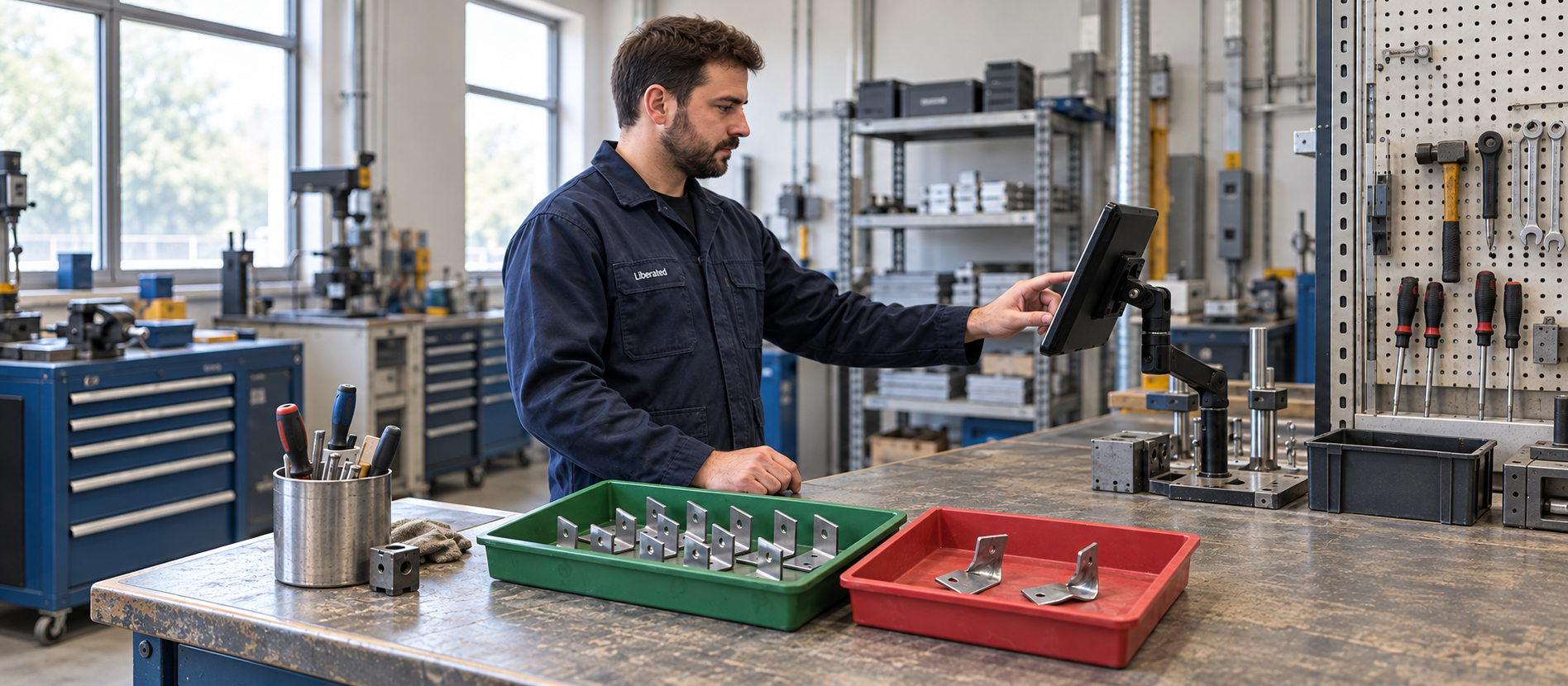
Een medewerker stopt met monteren, maar de timer loopt door. Een collega meldt de volledige order gereed, terwijl er nog een deel op de werkbank ligt. Een beschadigd onderdeel verdwijnt in de afvalbak zonder registratie. Dan vertellen de productiegegevens een ander verhaal dan de werkvloer.
Maak daarom drie handelingen onderdeel van het werk: tijd starten en stoppen, de werkelijke productiehoeveelheid vastleggen en uitval op het juiste product boeken. Spreek ook af wie de order uiteindelijk afsluit.
Deze uitleg gaat over Odoo 19.0 Enterprise, met Productie (Manufacturing), Voorraad (Inventory) en Shop Floor. De beschreven basis gebruikt standaardfunctionaliteit. Schermnamen staan in het Engels om ze te kunnen vergelijken met de documentatie; vertalingen en andere Odoo-versies kunnen afwijken. Odoo: Shop Floor.
Richt de registratie rond de bewerking in
Een productieorder beschrijft wat je maakt. De bijbehorende werkorders beschrijven de bewerkingen, zoals monteren en testen. Activeer Work Orders via Productie → Configuratie → Instellingen. Voeg op de stuklijst onder Operations de bewerkingen toe en koppel iedere bewerking aan een Work Center. Daarmee krijgt tijdregistratie een herkenbare plek in het productieproces. Odoo: stuklijsten en bewerkingen.
Selecteer op de werkvloerterminal de relevante werkplekken in Shop Floor. Voeg via Edit Operators de medewerkers toe die de terminal gebruiken. Laat iemand vóór het starten controleren of het eigen profiel actief is. Odoo ondersteunt een pincode per medewerker voor het wisselen naar dat profiel. Odoo: werkplekken selecteren, Odoo: operators en tijdregistratie.
Leg vervolgens deze werkafspraken vast:
| Moment | Afspraak voor de medewerker |
|---|---|
| Begin van een bewerking | Controleer profiel, order en werkplek; start daarna de timer. |
| Pauze of onderbreking | Pauzeer de tijdregistratie volgens de afgesproken meetwijze. |
| Een hoeveelheid is klaar | Controleer het werkelijke aantal voordat je bevestigt. |
| Materiaal is onbruikbaar | Leg vast welk product en welke hoeveelheid worden afgeboekt. |
| Einde van de order | Laat de aangewezen medewerker aantallen, uitval en resterend werk controleren. |
Dit zijn procesafspraken. Bepaal bijvoorbeeld vooraf of omstellen bij de bewerking hoort en wie afwijkingen corrigeert.
Registreer tijd onder de juiste medewerker
Selecteer het eigen operatorprofiel en de juiste werkorder. Klik bij aanvang op Start. Pauzeer de tijdregistratie via de kop met de timer op de werkorderkaart. Controleer na een onderbreking dat de registratie weer loopt wanneer je verder werkt. Odoo: tijd starten en pauzeren.
Odoo houdt zowel de tijd per operator als de werkorderduur bij. Onder Productie → Bewerkingen → Werkorders vind je Real Duration; open een werkorder en bekijk Time Tracking voor de afzonderlijke registraties. Verwijder zo nodig het standaardfilter op onvoltooide orders om afgeronde orders terug te vinden. Odoo: geregistreerde tijd terugzien.
Voor Real Duration voegt Odoo overlappende registraties van hetzelfde tijdtype samen. Een illustratief voorbeeld: twee medewerkers registreren gelijktijdig ieder dertig minuten productief werk aan dezelfde werkorder. Samen hebben zij zestig minuten arbeid geleverd; Real Duration is in dit voorbeeld dertig minuten. Houd werkorderduur en personeelsinzet daarom uit elkaar wanneer je productietijd bespreekt. Odoo-broncode: berekening van de werkorderduur.
Spreek ook af wanneer gelijktijdige timers zijn toegestaan: Odoo ondersteunt werken aan meerdere werkorders tegelijk. Odoo: meerdere werkorders per operator.
Controleer de hoeveelheid vóór het gereedmelden
Een bewerking afronden en een volledige productieorder afsluiten zijn verschillende stappen. Mark as Done rondt de huidige werkorder af; Close Production sluit de productieorder. Controleer na de laatste bewerking of die order ook daadwerkelijk is afgesloten. Is de afsluitknop niet beschikbaar in Shop Floor, handel dit dan af op het productieorderformulier in Productie. Eventuele vereiste kwaliteitscontroles moeten eerst worden afgehandeld. Odoo: werkorders afronden, Odoo-broncode: beschikbaarheid afsluitknop.
Voor producten zonder individuele serienummers kun je de hoeveelheid als volgt vastleggen:
- Open het optiesmenu op de orderkaart en kies Register Production / Serial.
- Controleer Quantity Produced en vul de werkelijk geproduceerde hoeveelheid in. Odoo kan hier de volledige orderhoeveelheid voorstellen; neem die niet ongecontroleerd over.
- Controleer bij lotregistratie ook het lot en bevestig met Validate. Rond vervolgens de bewerking en, wanneer alles klaar is, de productieorder af.
Deze invoerroute is gecontroleerd in de Odoo 19.0 Enterprise-broncode: optiesmenu, hoeveelheidsinvoer en voorgestelde hoeveelheid. Voor deze links is repositorytoegang nodig. Producten met individuele serienummers hebben een andere invoerroute; neem die apart mee in de praktijkproef.
Is slechts een deel klaar, bepaal dan wat er met het restant moet gebeuren. Odoo ondersteunt een backorder, een afzonderlijke productieorder voor de nog te maken hoeveelheid. Controleer of die volgens jullie inrichting is aangemaakt, in plaats van aan te nemen dat het restant vanzelf goed staat. Via Open Manufacturing Order in het optiesmenu kun je de productieorder openen. Odoo beschrijft ook vanuit dat formulier het afhandelen van een deelproductie met Create Backorder. Odoo: optiesmenu, Odoo: deelproductie en backorders.
Een backorder zegt dat er nog werk resteert. Hij verklaart op zichzelf niet waarom er minder is geproduceerd. Leg eventuele uitval daarom afzonderlijk vast.
Boek uitval op het juiste product
Maak onderscheid tussen een onbruikbaar onderdeel en een afgekeurd eindproduct. Volgens de Odoo 19.0-documentatie kun je vanuit Shop Floor alleen componenten scrappen. Voor eindproducten gebruikt de beschreven route Scrap op een productieorder met status Done. Odoo: uitval tijdens productie.
Bij een beschadigde component open je Scrap vanuit de betreffende orderkaart. Selecteer het onderdeel en controleer de uitvalhoeveelheid. Pas die waar nodig aan. Selecteer bij lot- of serienummerregistratie ook het betreffende lot of serienummer. Bij individuele serienummers is het hoeveelheidsveld niet vrij bewerkbaar. Odoo-broncode: hoeveelheid en lot- of serienummer bij scrap.
Controleer vóór het bevestigen de Source Location en Scrap Location. Deze velden zijn zichtbaar als je toegang hebt tot Storage Locations. Laat anders de verantwoordelijke vooraf controleren welke bron- en uitvallocatie de inrichting gebruikt. De scrapboeking verplaatst de hoeveelheid administratief naar een uitvallocatie; alleen het onderdeel fysiek weggooien werkt de registratie niet bij. Odoo: scrapformulier, Odoo-broncode: zichtbaarheid locatievelden.
Voorkom als werkafspraak dat hetzelfde beschadigde onderdeel zowel als normaal verbruik als nogmaals als uitval wordt geboekt. Laat bij twijfel de verantwoordelijke het componentverbruik en de scrapboeking samen beoordelen.
Een illustratief voorbeeld voor eindproducten: een order is afgesloten met 24 geproduceerde beugels. Daarna worden twee beugels definitief afgekeurd. Open de afgeronde productieorder in Productie en kies via het actiemenu Scrap. Boek twee stuks van het eindproduct af vanuit de locatie waar ze administratief staan. Zonder andere voorraadbewegingen blijven van deze productie 22 bruikbare stuks over. Verlaag in dit voorbeeld niet óók de geproduceerde hoeveelheid naar 22: dan verwerk je hetzelfde verlies tweemaal. De beschreven route voor het afboeken van eindproducten staat in Odoo: scrap vanuit Productie.
Bepaal apart of de twee afgekeurde stuks opnieuw gemaakt moeten worden en controleer hoe die vervangingsproductie wordt gepland. Houd producten die nog op beoordeling of herstel wachten fysiek apart en spreek hun administratieve afhandeling af voordat je ze als definitieve uitval boekt.
Probeer één volledige order met de medewerkers
Goed begonnen is half gewonnen. Probeer de werkwijze daarom eerst met één product en een overzichtelijke order in een testomgeving. Laat de medewerkers zelf starten, pauzeren, hervatten, een deelhoeveelheid registreren en uitval vastleggen. Controleer daarna samen:
- Tijd: staan de registraties bij de juiste medewerkers en zijn onderbrekingen verwerkt zoals afgesproken? Controleer bij gelijktijdig werk ook het verschil tussen werkorderduur en personeelsinzet.
- Productie: sluiten geproduceerde hoeveelheid en nog te maken hoeveelheid aan op wat er werkelijk ligt?
- Uitval: klopt het product, het aantal en de bronlocatie? Scrapboekingen zijn terug te vinden via Voorraad → Bewerkingen → Scrap. Odoo: scrapoverzicht.
Voer deze proef ook uit met de gebruikelijke lot- of serienummers en de eigen magazijnstappen. De uitleg hierboven is gebaseerd op bronnenonderzoek, niet op een uitgevoerde praktijktest in jouw database. Gebruik de proef om de werkafspraken en schermhandelingen op elkaar af te stemmen voordat iedereen ermee gaat werken.
Branche: Productie
Benieuwd of we jouw vraagstuk kunnen beantwoorden?
Plan een vrijblijvend gesprek met een van onze consultants.